
Per iniziare
Tre passi, circa due minuti: aggiungere la tastiera, consentire l'accesso completo e consentire di incollare da altre app. Tutto resta sul tuo device — la tastiera non fa alcuna chiamata di rete.
1. Aggiungi la tastiera
iOS tiene spente le tastiere di terze parti finché non le aggiungi tu — è il passo che serve per qualsiasi tastiera, non qualcosa di specifico di Copaky.
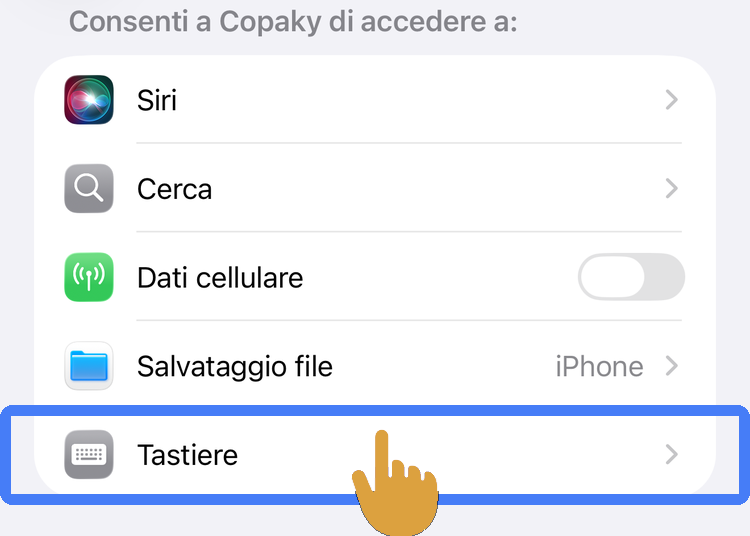
Dove farlo: Impostazioni ▸ App ▸ Copaky ▸ Tastiere ▸ attiva «Copaky».
2. Consenti l'accesso completo
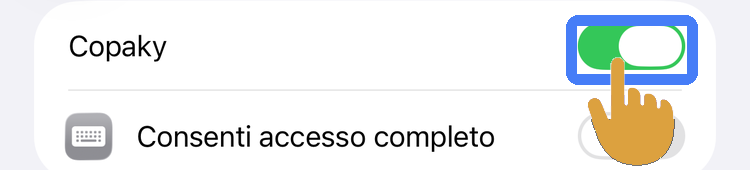
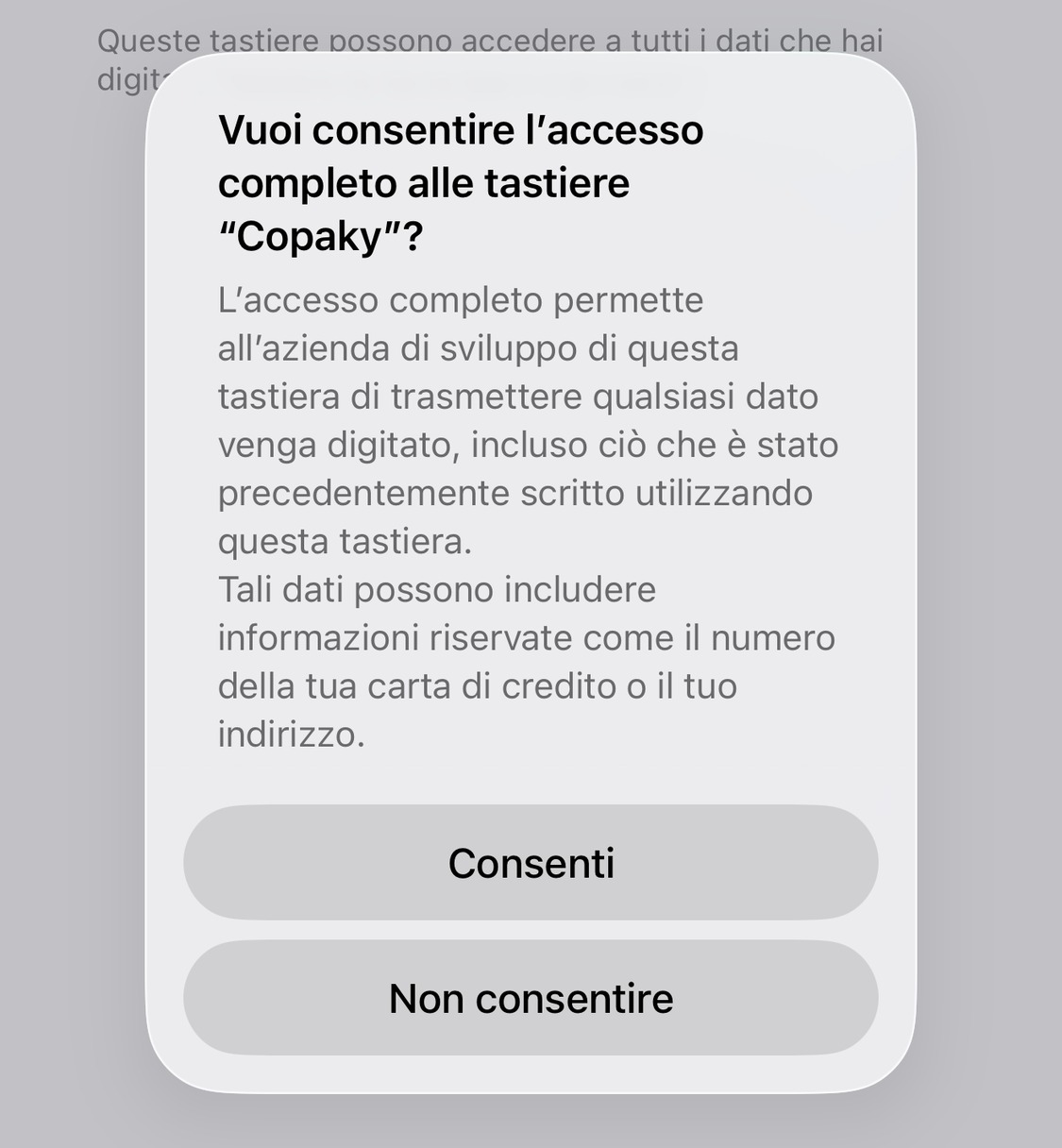
L'accesso completo sblocca il feedback tattile della tastiera, il tasto incolla e la scheda cronologia appunti. I dati letti restano sul tuo device — la tastiera non fa connessioni di rete — e puoi disattivare l'accesso completo di nuovo in qualsiasi momento.
Dove farlo: Impostazioni ▸ App ▸ Copaky ▸ Tastiere ▸ attiva Consenti accesso completo.
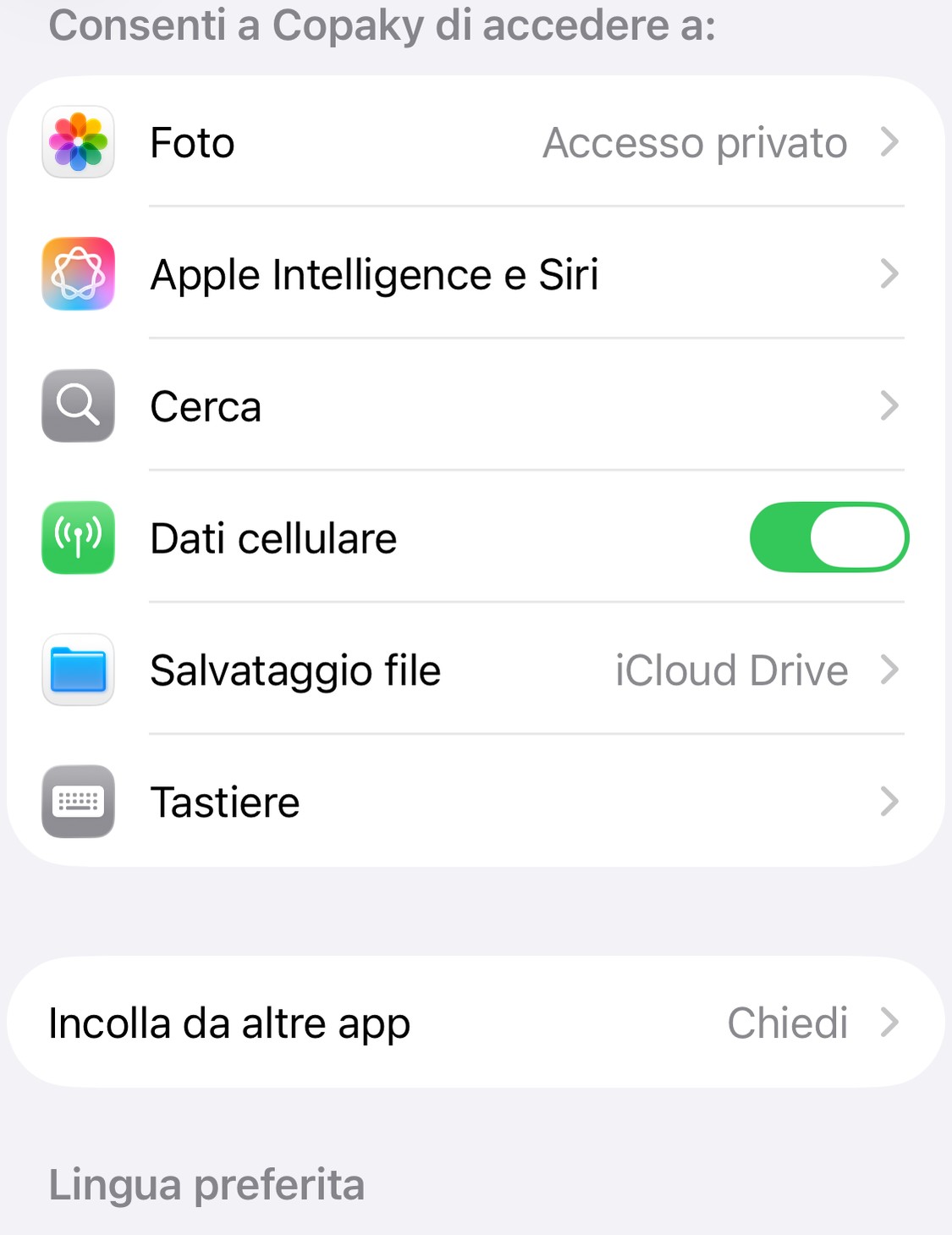
3. Consenti di incollare da altre app
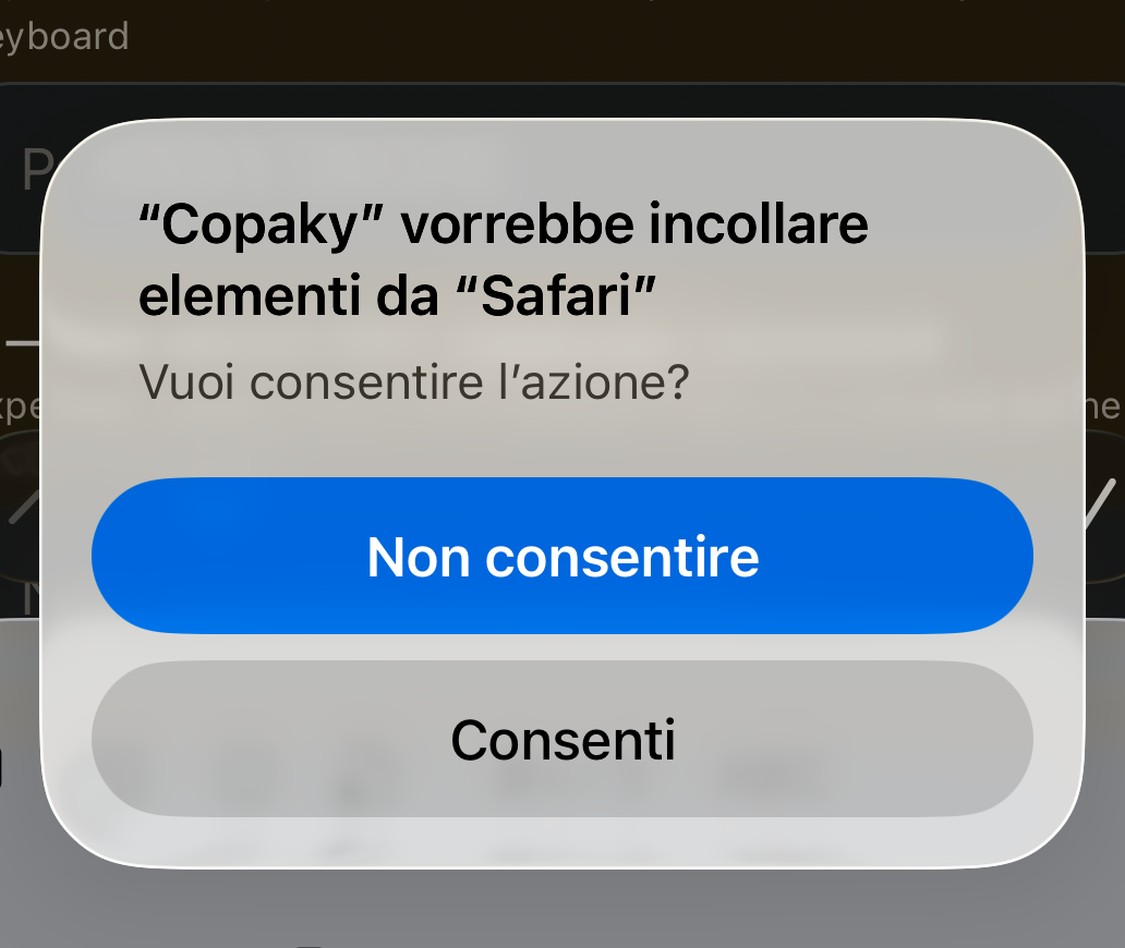
Senza questo, iOS mostra il proprio dialogo «Consenti Incolla» ogni volta che la scheda cronologia appunti legge ciò che hai copiato. Attivandolo, quel dialogo ripetuto non compare più.
Dove farlo: Impostazioni ▸ Copaky ▸ Incolla da altre app ▸ Consenti.
Dove trovarla nell'app
Gli stessi passi sono anche dentro l'app Copaky, ogni volta che vuoi ricontrollarli: Tips ▸ Per iniziare, e Impostazioni ▸ Informazioni su Copaky ▸ Per iniziare.
Cosa fare dopo
Qualche cosa utile da sapere una volta configurata la tastiera:
- Il tasto lingua (あ/A/IT) cicla tra le lingue attive e mostra quale viene dopo; tienilo premuto per passare direttamente a quella che ti serve.
- Attiva «Usa l'italiano» nelle Impostazioni per aggiungere l'italiano a questo ciclo e ottenere suggerimenti in italiano sul tab latino. L'elenco modificabile «Lingue attive», nella stessa schermata, controlla l'ordine del ciclo — il giapponese resta fissato in cima, l'inglese è sempre attivo, l'italiano si può riordinare.
- Sul tab italiano, scrivere una parola senza accento e premere la barra spaziatrice la sostituisce con la forma accentata quando è quella più comune — «perche» diventa «perché».
- Anche il tab numeri e simboli segue la lingua attiva — il tab giapponese, ad esempio, mantiene i tasti spazio e invio etichettati in giapponese (空白, 改行).
- La Cronologia appunti si apre anche con un tocco lungo sul tasto 123 (il default; i tasti #+= e ☆123 si possono aggiungere dalle Impostazioni — un piccolo badge segnala i tasti attivi).
- Due extra opt-in, entrambi disattivati di default in Impostazioni ▸ Usabilità: una vera riga numerica sopra le lettere QWERTY («Aggiungi una riga numerica alla QWERTY») e lo scorrimento sulla barra spaziatrice per muovere il cursore sulle QWERTY alfabetiche — inglese, italiana e giapponese romaji («Scorri sullo spazio per spostare il cursore»).
Domande? Guarda le Domande frequenti o il Supporto.